Affichage des articles dont le libellé est Photoshop. Afficher tous les articles

samedi 8 octobre 2011

Leçon 38: Changer les couleurs d'une partie d'une image avec Photoshop

Changer les couleurs d'une partie d'une image avec Photoshop

Bonjour,
aujourd'hui on va voir comment changer les couleurs d'une partie d'une image avec Photoshop.
Commencez par ouvrir un nouveau document et importez votre image, puis cliquez sur "Calque"=>"aplatir l'image", ensuite dupliquez votre calque("Calque"=>"Dupliquer le calque".
Revenez au premier calque, sélectionnez-le, puis cliquez sur "image"=>"Réglages"=>"Teinte/Saturation":
et voilà l'image que j ai choisi:


Une fenêtre s'affiche, commencez à paramétrez les couleurs, en choisissant global les changements seront appliqués sur toutes l'image:
mais pour changer seulement une couleur, sélectionnez par exemple "Rouges", et voilà le résultat:
Et voilà la formation en vidéo pour mieux comprendre: Cliquez ICI.
source de l'article: www.phototuto.tanawiati.net
Réalisé par: S. DAHANI

lire aussi:
“ Changer la couleur d'une image en Noir et Blanc ” avec Photoshop


mercredi 5 octobre 2011

Leçon 37: Changer la couleur d'une image en Noir et Blanc

Changer la couleur d'une image en Noir et Blanc

Bonjour,
Aujourd'hui, on va voir comment transformer les couleurs  d'une image en Noir et Blanc.
Pour cela ouvrez votre image, par exemple moi j'ai choisi cette image:

Puis cliquez dans la barre des menus sur "Image"=>"Mode"=>"Niveaux de gris".Une fenêtre va s'afficher vous demande de pixeliser le calque, acceptez en cliquant sur "pixeliser", puis une autre vous demandera de supprimer les informations de couleur, alors cliquez sur OK, et vous obtenez votre image  avec un nouveau aspect (sans couleur):

Et voilà le résultat final:
Cliquez ICI pour voir la vidéo explicative
source de l'article: www.phototuto.tanawiati.net
Réalisé par S.DAHANI
Lire aussi:

L’environnement  Photoshop

mercredi 28 septembre 2011

Leçon 36 : Rendre l'arrière plan d'une image transparent avec Photoshop

Rendre l'arrière plan d'une image transparent avec Photoshop

Bonjour,
Aujourd'hui, on va voir comment rendre un arrière plan d'une image transparent pour cela ouvrez un nouveau document et dans la fenêtre qui apparaîtra choisissez "Transparent" pour l'arrière plan:


Puis importez votre image et tirez là de tous les cotés jusqu'à ce qu'elle ait  les mêmes dimensions de l'arrière plan:
 
Sélectionnez votre image avec l'outil "Lasso", puis inversez la sélection en cliquant sur "Sélection"=>"Intervertir":

Et choisissez l'outil "gomme d'arrière plan" et commencez à effacer toute l'image, une fenêtre vos demandera de pixeliser votre calque, acceptez en cliquant sur OK, et voilà le résultat final:


ET voilà toute la formation en vidéo: En construction( demain).
source de l'article: www.phototuto.tanawiati.net
Réalisé par S. DAHANI
Lire aussi:

vendredi 23 septembre 2011

Leçon 35 : Transformer une image ou une photo en un dessin avec Photoshop

 Transformer une image ou une photo en un dessin avec Photoshop:
Bonjour,
Aujourd'hui, on va voir comment : Transformer une image ou une photo en un dessin avec Photoshop.
Ouvrez votre image ou importez-la, par exemple, moi j'ai choisi cette image:

Modifier les couleurs de l'arrière plan (Noir et Blanc):
Ensuite cliquez sur "Filtre"=>"Divers"=> "Passe haut", une fenêtre va apparaître, vous demandera de pixeliser le calque, acceptez en cliquant sur "OK".
Une autre fenêtre va apparaître, choisissez la valeur du rayon selon le résultat que vous voulez obtenir:

Maintenant, cliquez encore une fois sur " Filtre"=> "Esquisse" =>"papier gaufré":
Puis choisissez "Photocopie" et entrez les valeurs de votre choix:

Et à la fin vous obtenez votre image comme si elle dessinée à la main:


 Cliquez ICI pour voir la formation en vidéo.
source de l'article: http://zone4soft.com/
Réalisé par: S.DAHANI
Lire aussi:

“ Brûler votre texte (Effet flamme) avec Photoshop (Méthode2)” avec Photoshop


http://zone4soft.com/2011/09/23/202/

mardi 20 septembre 2011

Leçon 34: Ajouter un soleil à votre image avec Photoshop

Ajouter un soleil à votre image avec Photoshop
Bonjour,
Aujourd'hui on va voir comment Ajouter un soleil à une image avec Photoshop.
Ouvrez votre image, par exemple , moi j'ai choisi cette image:
Cliquez sur "Image"=> "Mode"=>"Couleurs RVB":

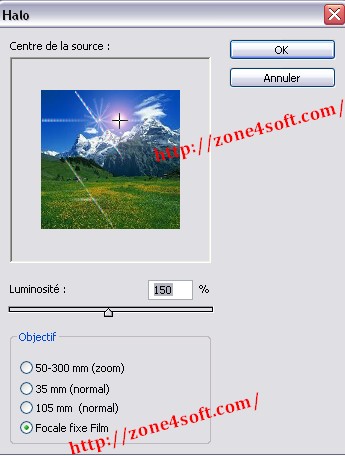
Cliquez "Filtre" => "Rendu"=>" Halo":
Une fenêtre s'affiche, vous demande de pixelliser le calque, acceptez puis  indiquez la place de votre soleil, puis changez la valeur de la luminosité en "150", et cochez "Focal fixe film":
Enfin validez en cliquant sur "OK", et voilà le résultat final:

Voilà une vidéo qui va vous expliquer l'astuce: Cliquez ICI.

source de l'article: http://zone4soft.com/
Réalisé par: S.DAHANI
Lire aussi: